
Créer et vérifier une archive ZIP
Regroupez vos fichiers, mesurez le gain réel et testez l’extraction avant l’envoi, sans confondre compression et chiffrement.
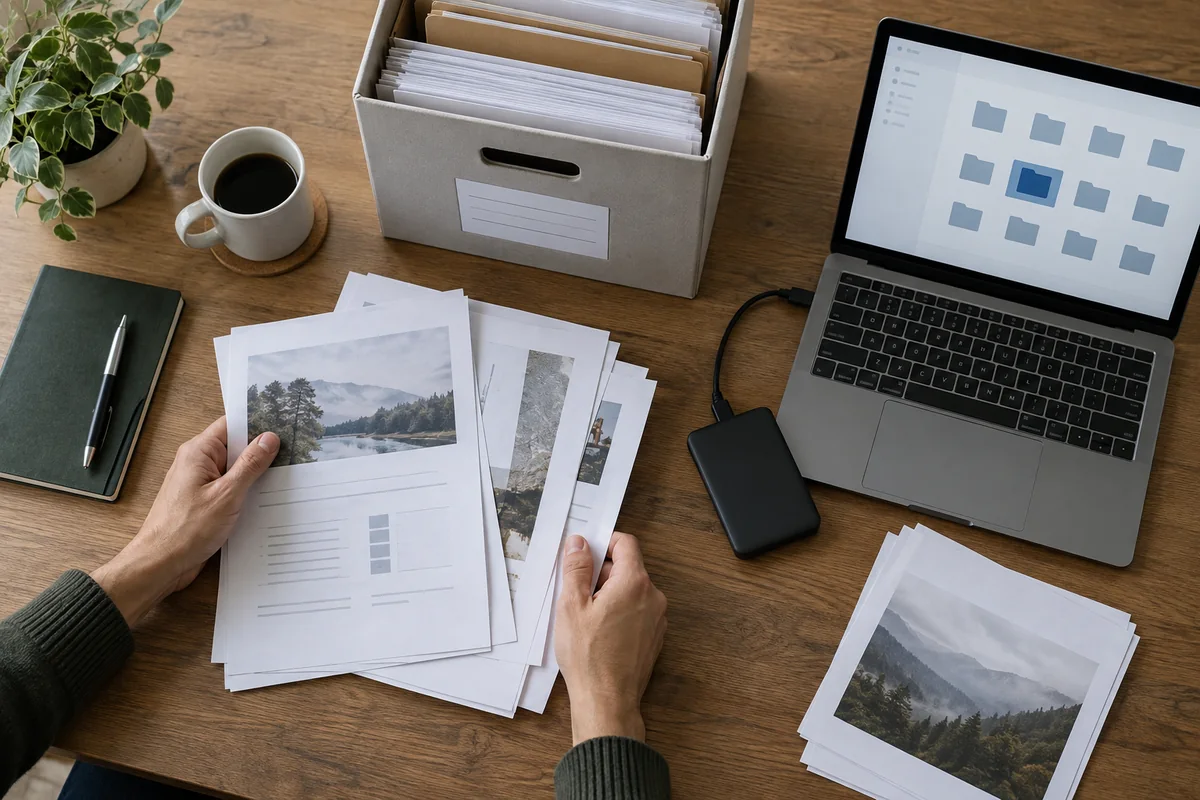
L’essentiel
La réponse en 30 secondes
Vous devez transmettre un dossier contenant plusieurs documents, ou conserver ensemble des fichiers liés à un projet. Une archive évite de sélectionner chaque pièce séparément, mais elle ne résout pas tous les problèmes d’envoi. Les images JPEG, WebP et certains PDF sont déjà compressés ; le gain peut être faible. Commencez par définir le résultat attendu : regrouper, alléger ou protéger. Ces trois objectifs appellent des vérifications différentes.
- À retenir
- Un ZIP regroupe plusieurs fichiers dans une archive et peut réduire leur poids. Préparez une copie, créez l’archive, puis extrayez-la dans un autre dossier pour vérifier son contenu. La compression seule ne protège pas les informations : un ZIP ordinaire n’est pas une archive chiffrée.
- Premier geste
- Préparer le lot à archiver
- Contrôle essentiel
- La compression ne remplace pas le chiffrement.
Exemples à adapter
Le ZIP obtenu reste presque aussi lourd que le dossier. Le regroupement fonctionne, mais l’allègement nécessite une autre décision, par exemple préparer des copies d’images adaptées à l’usage. Ne dégradez pas les originaux pour satisfaire une limite d’envoi.
Une page HTML peut dépendre d’un sous-dossier d’images. Archiver uniquement la page risque de perdre ces éléments. Testez l’extraction complète et l’ouverture depuis le dossier de test, avant de transmettre le résultat.
Nous indiquons une méthode et, quand elle existe, l’adresse officielle. Nous ne classons pas les services selon une rémunération et nous ne remplaçons ni leurs conditions d’utilisation ni une source experte.
Mode d’emploi
Passer à la pratique
- 01Préparer le lot à archiver
Réunissez les fichiers utiles dans un dossier de travail et gardez les originaux à leur emplacement habituel. Retirez de cette copie les brouillons et les documents qui ne concernent pas le destinataire. Vérifiez les sous-dossiers : une pièce oubliée ou un nom révélant une information peut aussi partir dans l’archive. Donnez au dossier un nom compréhensible et daté lorsque plusieurs versions doivent coexister.
- 02Créer une archive ZIP
Dans le gestionnaire de fichiers, sélectionnez le dossier ou les éléments, puis utilisez la commande de compression disponible. Sous Windows, les intitulés dépendent de la version ; recherchez l’option permettant de créer un fichier ZIP. Attendez la fin de l’opération et retrouvez le fichier produit. Renommer un dossier avec le suffixe .zip ne remplace pas cette commande.
- 03Comparer les tailles réellement obtenues
Consultez la taille des fichiers de départ et celle de l’archive. Pour une comparaison cohérente, utilisez les octets ou la même unité, et distinguez la taille du fichier de l’espace occupé sur le disque. Si le gain est faible, le ZIP peut rester utile pour regrouper les pièces. Pour une limite d’envoi, comparez surtout le fichier final à la limite affichée par le service.
- 04Extraire une copie pour la tester
Créez un dossier de test séparé et utilisez la commande d’extraction. Ouvrez les fichiers extraits, vérifiez les noms, les pages et les éléments liés au projet. Lire un document directement dans une archive ne vérifie pas toujours que l’ensemble pourra être utilisé après extraction. Contrôlez aussi que vous n’avez pas créé par erreur une archive contenant seulement un raccourci vers les fichiers.
- 05Choisir le mode de transmission
Si le contenu doit être confidentiel, choisissez une solution adaptée à ce besoin : l’extension ZIP ne constitue pas une protection. Les fonctions de chiffrement et leur compatibilité varient selon le logiciel. Pour un partage par lien, vérifiez les droits du destinataire. Conservez l’archive testée et notez la version transmise afin de pouvoir répondre à une demande de pièce manquante.
Repères à garder
Vérifier une archive avant l’envoi
Grille de contrôle à compléter pour votre propre lot. Aucun gain de compression n’est garanti.
Sur petit écran, faites défiler le tableau horizontalement pour lire toutes les colonnes.
| Contrôle | Observation attendue | Décision |
|---|---|---|
| Contenu | Toutes les pièces utiles, aucun brouillon inutile | Corriger le dossier de travail |
| Poids | Taille finale mesurée dans la bonne unité | Comparer à la limite d’envoi |
| Extraction | Documents ouverts depuis un dossier séparé | Conserver la version testée |
| Confidentialité | Droits ou protection adaptés au besoin | Choisir le mode de partage |
Gratuit, sans inscription. Fichier UTF-8 séparé par des points-virgules, à conserver ou à compléter dans votre tableur.
Passer de la lecture à l’action
Créer et extraire un petit lot
Utilisez trois fichiers d’exercice sans information personnelle et conservez les originaux.
Résultat recherché : Vous savez expliquer ce que votre archive apporte : regroupement, éventuel allègement et limites de protection.
Les cases sont des repères personnels, pas une validation automatique. Aucun envoi ni enregistrement par le portail ; elles sont remises à zéro au rechargement.
Points de vigilance
Ce qu’il ne faut pas confondre
La compression ne remplace pas le chiffrement.
Un fichier déjà compressé peut peu diminuer de taille.
Une extraction testée est plus utile que la seule présence d’un fichier .zip.
Questions fréquentes
Les réponses courtes
Faut-il supprimer les fichiers après avoir créé le ZIP ?
Gardez-les pendant la vérification. Une archive n’est pas à elle seule une stratégie de sauvegarde ; sa présence dans le même dossier ne protège pas contre la perte de l’appareil.
Pourquoi un ZIP ne respecte-t-il pas la limite du service ?
Le poids final dépend du contenu. Comparez la taille réelle obtenue, puis envisagez un partage par lien autorisé ou une préparation des copies plutôt qu’un simple renommage.
Puis-je ouvrir une archive reçue comme n’importe quel document ?
Vérifiez sa provenance et le contexte de l’échange. Une archive peut contenir des fichiers de types différents. N’exécutez pas un programme uniquement parce qu’il se trouve dans un dossier présenté comme documentaire.
Pour vérifier et approfondir
Sources et documentation
Documentation consultée le . Les exemples sont illustratifs ; les résultats et les interfaces peuvent évoluer.
Continuer