
Régler les notifications des sites dans son navigateur
Examinez les domaines autorisés, distinguez notifications, fenêtres et son, puis vérifiez une permission à la fois.
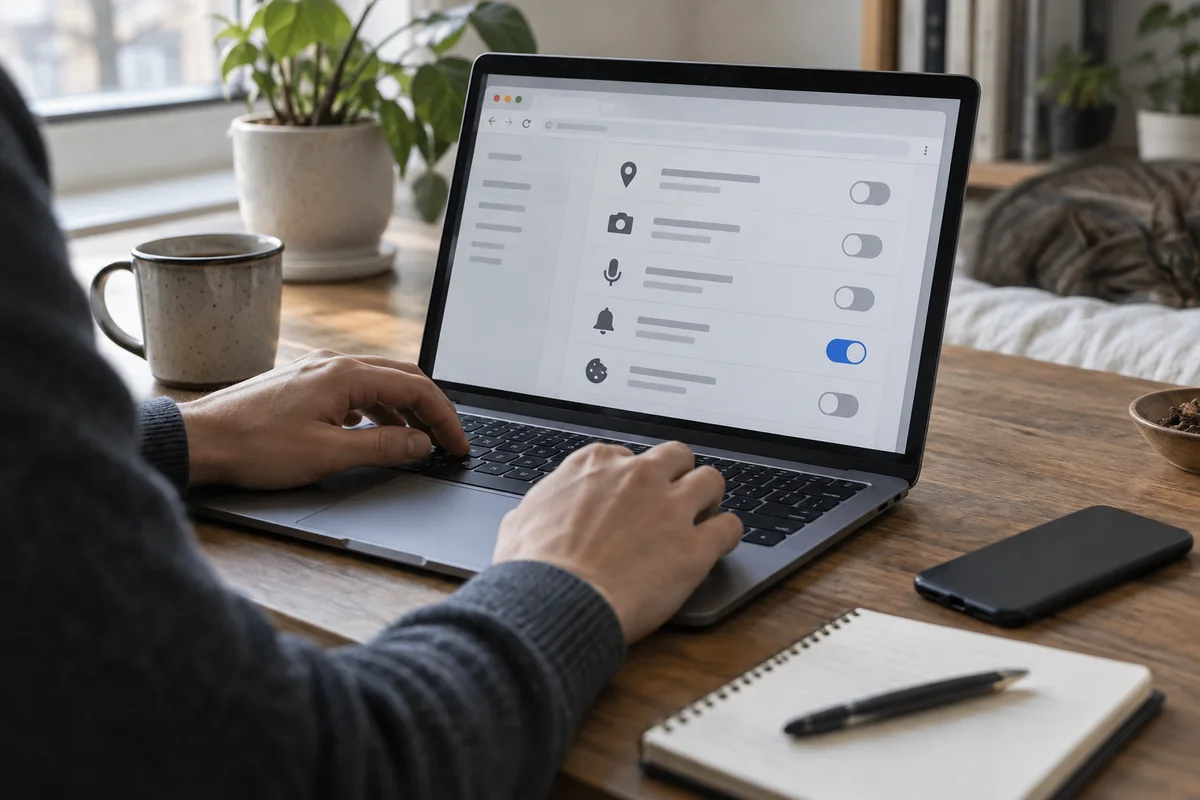
L’essentiel
La réponse en 30 secondes
Un site peut envoyer une notification sans être affiché dans un onglet actif, selon le fonctionnement du navigateur et du service. Une demande acceptée lors d’une visite peut donc produire des messages plus tard. Le bon réglage dépend de ce que vous voulez recevoir. Cette méthode vous aide à reprendre la liste des permissions, sans désactiver au hasard toutes les alertes de l’appareil. Elle traite les notifications web ; les courriels et les notifications des applications suivent d’autres parcours.
- À retenir
- Examinez les autorisations de notification par site dans les réglages du navigateur et retirez celles qui ne correspondent plus à votre usage. Distinguez cette permission des fenêtres surgissantes, du son d’un onglet et des notifications du système. Vérifiez le domaine concerné et testez une modification à la fois.
- Premier geste
- Identifier l’origine du message
- Contrôle essentiel
- Notifications, fenêtres surgissantes et son relèvent de réglages différents.
Exemples à adapter
La permission web peut rester active même si la page n’est plus chargée. Retrouvez le domaine dans les réglages du navigateur et examinez son autorisation, plutôt que de chercher seulement un onglet ouvert.
Le site peut être autorisé tandis que le système masque les notifications du navigateur. Vérifiez les deux niveaux et les modes de concentration disponibles, sans modifier toutes les permissions en même temps.
Nous indiquons une méthode et, quand elle existe, l’adresse officielle. Nous ne classons pas les services selon une rémunération et nous ne remplaçons ni leurs conditions d’utilisation ni une source experte.
Mode d’emploi
Passer à la pratique
- 01Identifier l’origine du message
Lisez le domaine ou l’indication de source affichée par le système et notez le navigateur utilisé. Le nom visible dans le message ne suffit pas à identifier avec certitude un service. Si une notification pousse à installer un programme ou à ouvrir une page inattendue, passez par vos accès habituels et les réglages plutôt que par son bouton. Cherchez d’abord quel site possède une autorisation.
- 02Ouvrir la liste des permissions par site
Dans les réglages du navigateur, recherchez les autorisations de notifications ou les permissions des sites. Mozilla documente ce fonctionnement dans Firefox. Les intitulés varient selon la version ; utilisez le domaine comme repère. Examinez la liste des sites autorisés et ceux bloqués. Une permission peut concerner un sous-domaine précis : ne concluez pas à partir d’un nom commercial proche.
- 03Retirer les autorisations devenues inutiles
Choisissez un site que vous reconnaissez et dont les messages ne sont plus utiles. Modifiez ou retirez sa permission selon les options proposées. Distinguez une suppression de décision, qui peut permettre une nouvelle demande, d’un blocage explicite. Lisez l’état résultant dans l’interface. Si plusieurs profils de navigateur sont utilisés, le réglage effectué dans l’un ne décrit pas nécessairement les autres.
- 04Séparer les différents types d’alerte
Bloquer les notifications web ne ferme pas les fenêtres surgissantes et ne coupe pas forcément le son d’une vidéo. Les réglages du système peuvent aussi masquer une alerte dont le site conserve pourtant la permission. Pour une alerte importante absente, examinez ces deux niveaux. Ne multipliez pas les changements simultanément : vous aurez du mal à identifier celui qui a produit le résultat.
- 05Vérifier le résultat et revoir la liste
Retournez dans les permissions et contrôlez l’état du domaine choisi. Un message déjà affiché peut nécessiter une fermeture distincte et ne prouve pas qu’une nouvelle notification vient d’être envoyée. Si vous avez besoin de réautoriser un site, utilisez son parcours officiel et vos réglages. Reprenez la liste lorsque vos usages changent, sans accepter une permission uniquement pour supprimer une demande gênante.
Repères à garder
Identifier le bon niveau de réglage
Repères pour modifier une option à la fois et comprendre son effet.
Sur petit écran, faites défiler le tableau horizontalement pour lire toutes les colonnes.
| Signal | Niveau à examiner | Contrôle |
|---|---|---|
| Notification d’un domaine | Permission web dans le navigateur | Domaine et état autorisé ou bloqué |
| Fenêtre qui s’ouvre | Réglage des fenêtres surgissantes | Ne pas confondre avec Web Push |
| Son d’une page | Onglet, lecteur ou réglage audio | Identifier la source sonore |
| Alerte autorisée mais masquée | Notifications du système | Modes de concentration et application |
Gratuit, sans inscription. Fichier UTF-8 séparé par des points-virgules, à conserver ou à compléter dans votre tableur.
Passer de la lecture à l’action
Revoir une autorisation connue
Choisissez un domaine que vous reconnaissez dans votre liste de permissions et modifiez seulement son état si nécessaire.
Résultat recherché : Vous savez expliquer l’effet de votre modification et retrouver le réglage concerné.
Les cases sont des repères personnels, pas une validation automatique. Aucun envoi ni enregistrement par le portail ; elles sont remises à zéro au rechargement.
Points de vigilance
Ce qu’il ne faut pas confondre
Notifications, fenêtres surgissantes et son relèvent de réglages différents.
Vérifiez le domaine et le profil réellement concernés.
Un message ancien encore visible n’est pas forcément une nouvelle notification.
Questions fréquentes
Les réponses courtes
Retirer une permission désinscrit-il des courriels ?
Non. Les notifications web et les abonnements email sont des canaux distincts. Gérez chacun selon son parcours.
Faut-il autoriser tous les sites pour ne rien manquer ?
Choisissez les sites dont les alertes sont utiles à votre usage. Le volume de demandes ne justifie pas une permission générale ; gardez une liste compréhensible.
Pourquoi le réglage n’a-t-il pas d’effet sur un autre navigateur ?
Les permissions peuvent dépendre du navigateur, de son profil et du système. Recherchez la configuration qui a effectivement reçu la demande.
Pour vérifier et approfondir
Sources et documentation
Documentation consultée le . Les exemples sont illustratifs ; les résultats et les interfaces peuvent évoluer.
Continuer