
Vérifier les autorisations de ses applications
Examinez caméra, microphone, photos et position, puis limitez chaque accès selon l’usage réel et testez le résultat.
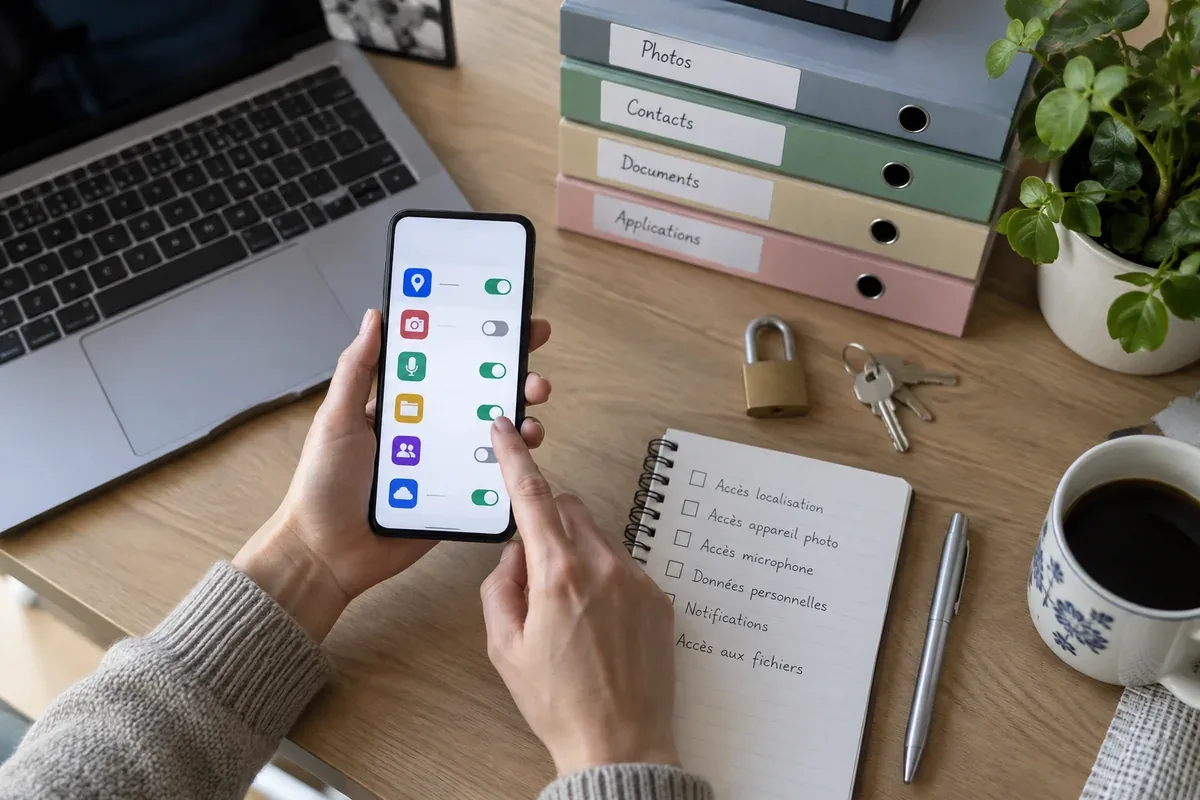
L’essentiel
La réponse en 30 secondes
Une application demande l’accès au microphone pendant une réunion : le lien avec le besoin est clair. La même demande dans un autre contexte mérite une explication. Pour éviter de tout accepter ou de tout bloquer, commencez par une application et une tâche. Les options varient selon le système et sa version ; ce guide aide à prendre une décision dans l’interface disponible.
- À retenir
- Examinez les autorisations de chaque application en les reliant à une fonction réellement utilisée. Retirez les accès inutiles ou choisissez une option limitée lorsqu’elle existe, puis testez le résultat. Caméra, microphone, photos et position doivent être revus séparément : une autorisation n’implique pas les autres.
- Premier geste
- Choisir une application à examiner
- Contrôle essentiel
- Les choix disponibles dépendent du système et de sa version.
Exemples à adapter
Autoriser le microphone pour participer ne justifie pas automatiquement l’accès permanent à la position. Examinez ces demandes indépendamment.
Si une sélection limitée est proposée, elle peut répondre au besoin sans ouvrir l’ensemble de la collection. Testez ensuite que la bonne image est accessible.
Nous indiquons une méthode et, quand elle existe, l’adresse officielle. Nous ne classons pas les services selon une rémunération et nous ne remplaçons ni leurs conditions d’utilisation ni une source experte.
Mode d’emploi
Passer à la pratique
- 01Choisir une application à examiner
Dans les réglages de l’appareil, ouvrez la fiche de l’application ou le gestionnaire d’autorisations. Notez les fonctions que vous utilisez effectivement. Ne copiez pas de codes ou d’identifiants dans votre inventaire ; le nom de l’application et le type d’accès suffisent.
- 02Relier chaque accès à une tâche
Examinez caméra, microphone, contacts, photos et position lorsqu’ils sont proposés. Une fonction de capture peut demander la caméra ; une fonction de partage peut offrir une sélection de fichiers sans nécessiter l’ensemble de la photothèque. Recherchez l’explication du service pour une demande inattendue.
- 03Choisir une portée limitée
Si le système le permet, préférez l’accès pendant l’utilisation ou une sélection limitée au besoin. Vérifiez les différences entre position approximative et précise lorsqu’elles sont disponibles. Ne supposez pas que les mêmes choix existent sur tous les appareils.
- 04Tester la fonction concernée
Après le changement, rejouez une seule tâche. Si elle échoue, cherchez quel accès manque et rétablissez uniquement ce qui est nécessaire. Pour une réunion, testez le microphone avant l’heure prévue plutôt que pendant l’échange.
- 05Revoir après changement d’usage
Une application que vous n’utilisez plus peut garder des permissions. Examinez aussi les applications récemment installées et celles dont l’usage a changé. Les réglages du système et les préférences internes du service peuvent agir à des niveaux différents : vérifiez les deux lorsque le besoin le justifie.
Repères à garder
Inventaire des permissions utiles
À remplir pour une application à la fois, sans données de connexion.
Sur petit écran, faites défiler le tableau horizontalement pour lire toutes les colonnes.
| Accès | Besoin à identifier | Test après réglage |
|---|---|---|
| Caméra | Capture ou réunion utilisée | Image disponible seulement au besoin |
| Microphone | Parole ou enregistrement voulu | Son fonctionnel pendant la tâche |
| Photos | Sélection ou collection nécessaire | Seuls les fichiers utiles sont accessibles |
| Position | Fonction de repérage attendue | Précision adaptée à l’usage |
Gratuit, sans inscription. Fichier UTF-8 séparé par des points-virgules, à conserver ou à compléter dans votre tableur.
Passer de la lecture à l’action
Revoir une seule permission
Choisissez une application connue et une fonction que vous pouvez tester sans enjeu.
Résultat recherché : Vous savez pourquoi ce réglage est conservé ou retiré.
Les cases sont des repères personnels, pas une validation automatique. Aucun envoi ni enregistrement par le portail ; elles sont remises à zéro au rechargement.
Points de vigilance
Ce qu’il ne faut pas confondre
Les choix disponibles dépendent du système et de sa version.
Une permission retirée peut empêcher une fonction attendue : testez-la.
Autorisation de l’appareil et réglage du compte ne sont pas identiques.
Questions fréquentes
Les réponses courtes
Retirer une permission efface-t-il les données déjà transmises ?
Non. Cela agit sur les accès futurs concernés par le réglage. Les données déjà détenues par le service relèvent de ses fonctions de gestion et de ses règles.
Faut-il refuser toutes les autorisations ?
Non. Reliez chacune à une fonction utile et choisissez la portée adaptée. Une application de capture a besoin de certains accès pour fonctionner.
Pourquoi une demande revient-elle ?
La fonction peut avoir besoin d’une permission que vous avez retirée ou limitée. Vérifiez ce que vous avez activé et l’explication affichée avant de décider.
Pour vérifier et approfondir
Sources et documentation
Documentation consultée le . Les exemples sont illustratifs ; les résultats et les interfaces peuvent évoluer.
Continuer